YouTube Premium reklamsız izleme, arka planda oynatma ve YouTube Music Premium gibi avantajlar sunar. Ancak bütçenizi gözden geçirirken, ücretsiz deneme sürenizin sonuna yaklaşırken ya da artık kullanmadığınızı fark ettiğinizde üyeliği sonlandırmak isteyebilirsiniz. Bu rehberde YouTube Premium iptal adımlarını telefon, bilgisayar ve iPhone için ayrı ayrı anlatıyor; deneme süresi, aile planı, duraklatma ve iptal sonrası süreç hakkında bilmeniz gerekenleri açıklıyoruz.
İptalden önce: Üyeliği nereden aldınız?
İptal yöntemi, aboneliği nereden satın aldığınıza göre değişir. Bu, en sık yapılan hatanın kaynağıdır:
- YouTube veya Google Play üzerinden aldıysanız iptali YouTube’un “Satın alımlar ve üyelikler” sayfasından ya da Google Play Abonelikler bölümünden yaparsınız.
- iPhone’da YouTube uygulaması içinden Apple ile ödediyseniz abonelik Apple hesabınıza bağlıdır ve iptal Apple ayarlarından yapılır.
Hangisi olduğundan emin değilseniz kartınızın ekstresine veya e-posta makbuzlarına bakın: “Google” veya “Apple” ibaresi size yol gösterir.
Bilgisayardan YouTube Premium iptal
- Tarayıcıda youtube.com/paid_memberships adresine gidin ve Premium’un bağlı olduğu hesapla giriş yapın.
- YouTube Premium satırında Üyeliği yönet seçeneğine tıklayın.
- Devre dışı bırak (Deactivate) bağlantısına tıklayın.
- Karşınıza duraklatma seçeneği çıkarsa İptal etmeye devam et seçeneğini seçin.
- İptal nedeninizi seçip Sonraki ve ardından İptal et ile onaylayın.
Android telefondan YouTube Premium iptal
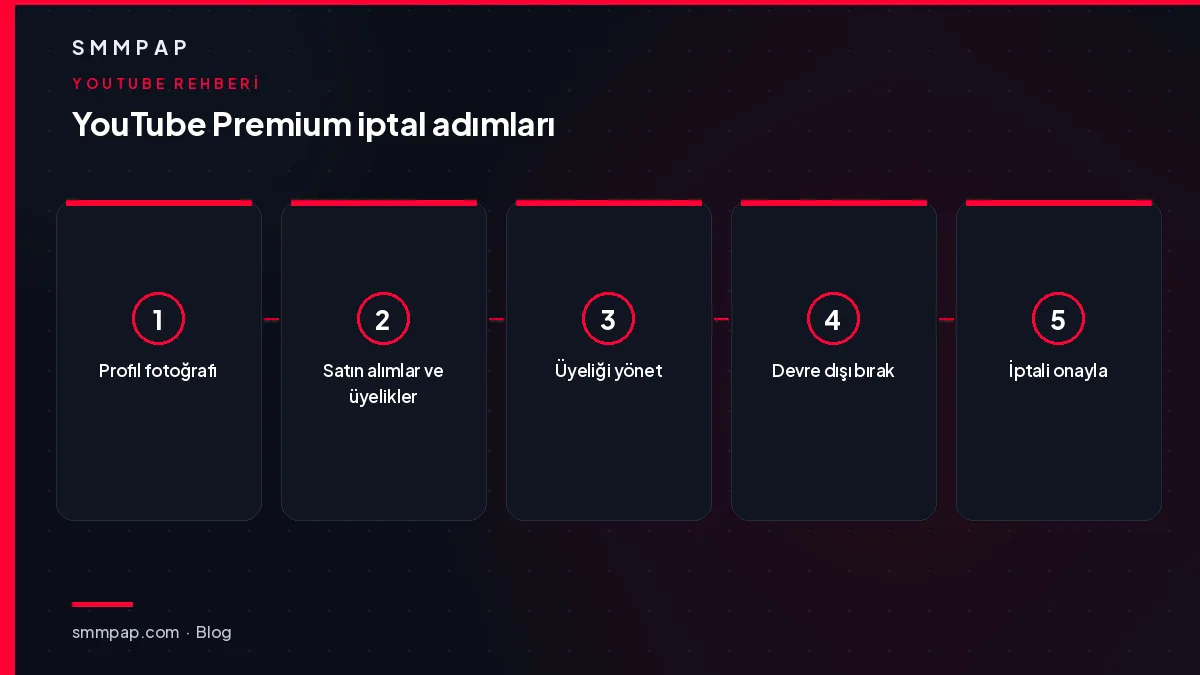
- YouTube uygulamasını açın ve sağ üstteki (veya alttaki) profil fotoğrafınıza dokunun.
- Satın alımlar ve üyelikler bölümüne girin.
- YouTube Premium üyeliğinizi seçin ve Devre dışı bırak’a dokunun.
- Duraklatma önerisi gelirse İptal etmeye devam et’i seçin, nedeninizi belirtip iptali onaylayın.
Alternatif olarak Google Play Store > Profil > Ödemeler ve abonelikler > Abonelikler yolundan YouTube Premium’u seçip Aboneliği iptal et diyebilirsiniz. Google Play üzerinden alınan aboneliklerde bu yol da geçerlidir.
iPhone ve iPad’de YouTube Premium iptal
Aboneliği YouTube iOS uygulamasından Apple ile ödediyseniz:
- iPhone’da Ayarlar uygulamasını açın ve en üstteki adınıza dokunun.
- Abonelikler bölümüne girin.
- Listeden YouTube veya YouTube Premium’u seçin.
- Aboneliği İptal Et’e dokunup onaylayın.
Aboneliği YouTube web sitesinden alıp iPhone’da kullanıyorsanız, iptal için Apple ayarlarını değil bilgisayardaki yöntemi (paid_memberships sayfasını) kullanmalısınız. Apple aboneliklerinde YouTube sayfası yalnızca bilgi gösterir.
İptal edince ne olur?
- Mevcut dönem sonuna kadar devam eder: İptal ettiğinizde Premium avantajları genellikle ödediğiniz fatura döneminin sonuna kadar sürer, ardından yenilenmez.
- Reklamlar geri gelir: Dönem bittiğinde videolarda reklam görmeye başlarsınız; arka planda oynatma ve uygulama içi indirme gibi Premium özellikleri kapanır.
- İndirilen videolar: Uygulamaya indirdiğiniz videolara Premium bittikten sonra erişemezsiniz.
- YouTube Music Premium da biter: Premium üyeliği Music Premium’u da kapsadığı için müzik avantajları da sona erer. Detaylar için YouTube Müzik rehberimize bakabilirsiniz.
- Kitaplığınız silinmez: Oynatma listeleriniz, aboneliklerdeki kanallar ve beğenileriniz hesabınızda kalır.
Kısmi dönemler için para iadesi genellikle yapılmaz. Hatalı veya yetkisiz bir ödeme olduğunu düşünüyorsanız, aboneliği aldığınız platformun (Google veya Apple) iade talep sayfasını kullanabilirsiniz; sonucun garantisi yoktur ve politikalara göre değerlendirilir.
Ücretsiz deneme süresinde iptal
Deneme süresiyle başladıysanız ve ücretlendirilmek istemiyorsanız, deneme bitmeden en az bir gün önce iptal etmeniz önerilir. Deneme sırasında iptal ettiğinizde, çoğu durumda deneme süresinin sonuna kadar Premium’u kullanmaya devam edebilirsiniz. Deneme bitiş tarihini “Satın alımlar ve üyelikler” sayfasında görebilirsiniz.
Aile planı ve öğrenci üyeliği
Aile planı
Aile planını yalnızca aile yöneticisi (ödemeyi yapan kişi) iptal edebilir. Yönetici iptal ettiğinde dönem sonunda tüm aile üyelerinin Premium erişimi biter. Bir aile üyesiyseniz üyeliği iptal edemezsiniz; ancak Google aile grubundan ayrılarak plandan çıkabilirsiniz.
Öğrenci üyeliği
Öğrenci üyeliği de yukarıdaki adımlarla iptal edilir. Öğrenci doğrulamasının süresi dolarsa üyelik normal bireysel fiyata geçebilir; bunu istemiyorsanız yenileme tarihini takip edin.
İptal yerine duraklatma
Bazı hesaplarda ve bölgelerde YouTube, iptal etmek yerine üyeliği belirli bir süre duraklatma seçeneği sunar. Duraklatma süresince ücret alınmaz ve süre bitince üyelik otomatik olarak yeniden başlar. Kısa bir süre kullanmayacaksanız bu seçenek mantıklı olabilir; tamamen bırakmak istiyorsanız iptali tercih edin. Seçenek hesabınızda görünmüyorsa, bu özellik sizin üyelik türünüz veya bölgeniz için sunulmuyor olabilir.
İptal sorunları ve çözümleri
- Üyelik görünmüyor: Premium’un başka bir Google hesabında veya marka hesabında olma ihtimali yüksektir. Sağ üstten hesap değiştirerek kontrol edin.
- “Apple aracılığıyla faturalandırılıyor” uyarısı: İptali iPhone Ayarlar > Abonelikler bölümünden yapmanız gerekir.
- İptal ettim ama ücret alındı: İptal yenileme tarihinden sonra yapıldıysa yeni dönem ücretlendirilmiş olabilir. Onay e-postasını ve tarihleri kontrol edip ilgili platformun destek sayfasına başvurun.
Benzer bir işlemi Spotify için merak ediyorsanız Spotify üyelik iptali rehberimize, Premium’un sunduklarını yeniden değerlendirmek isterseniz YouTube Premium yazımıza göz atabilirsiniz.
YouTube kanalı olanlar için not
Premium üyeliğinizi iptal etmek, kendi YouTube kanalınızı, videolarınızı veya kanal gelirlerinizi etkilemez. Kanalınızı büyütmek için YouTube para kazanma ve YouTube Studio rehberlerimiz faydalı olabilir. Kanal görünürlüğünü desteklemek isteyenler YouTube abone ve diğer SMM panel hizmetlerimizi inceleyebilir; ancak hiçbir hizmet para kazanma onayını veya kalıcı izleyici etkileşimini garanti etmez.
Kısa kontrol listesi
- Aboneliğin Google/YouTube mu yoksa Apple üzerinden mi faturalandırıldığını kontrol edin.
- Doğru Google hesabında olduğunuzdan emin olun; marka hesaplarını da gözden geçirin.
- Deneme süresindeyseniz bitiş tarihinden önce iptal edin.
- İptalden sonra gelen onay e-postasını saklayın.
- Uygulamaya indirdiğiniz videoların dönem sonunda erişilemez olacağını unutmayın.
Bu adımları izlediğinizde beklenmedik bir yenileme ücretiyle karşılaşma ihtimaliniz büyük ölçüde azalır.
Sıkça sorulan sorular
YouTube Premium’u iptal edince hemen mi kapanır?
Genellikle hayır. Avantajlar ödediğiniz dönemin sonuna kadar devam eder ve sonrasında yenilenmez.
YouTube Premium iptal edildikten sonra tekrar alınabilir mi?
Evet. İstediğiniz zaman aynı hesapla yeniden abone olabilirsiniz. Daha önce deneme kullandıysanız yeni bir ücretsiz deneme hakkınız olmayabilir.
YouTube Premium iptal ettiğimde para iadesi alır mıyım?
Kullanılmamış kısmi dönemler için genellikle iade yapılmaz. Hatalı ücretlendirme durumlarında Google veya Apple’ın iade süreçlerine başvurabilirsiniz; sonuç bu platformların değerlendirmesine bağlıdır.
Telefonda Satın alımlar ve üyelikler bölümünü bulamıyorum, ne yapmalıyım?
Uygulamayı güncelleyin ve doğru hesapta olduğunuzu kontrol edin. Bulamazsanız tarayıcıdan youtube.com/paid_memberships adresini açmak en kolay yoldur.
Aile planında üyeyim, Premium’u nasıl bırakırım?
Aile üyeleri planı iptal edemez; Google hesabınızın aile grubu ayarlarından gruptan ayrılabilirsiniz. Böylece Premium erişiminiz sona erer.
YouTube Premium iptal etmek YouTube Music’i de iptal eder mi?
Evet, YouTube Premium Music Premium’u da kapsar. Yalnızca müzik avantajlarını istiyorsanız ayrı bir YouTube Music Premium aboneliğini değerlendirebilirsiniz.