YouTube’a ilk videonuzu yüklemek birkaç dakikanızı alır, ama doğru ayarları yapmak videonun bulunabilirliğini ve izleyici deneyimini doğrudan etkiler. Bu rehberde YouTube video yükleme işlemini telefondan ve bilgisayardan adım adım anlatıyor; başlık, açıklama, küçük resim, kitle ayarı, görünürlük ve planlama gibi kararları sade bir dille açıklıyoruz.
Yüklemeden önce hazırlık
Bir YouTube kanalınız olsun
Video yükleyebilmek için Google hesabınıza bağlı bir YouTube kanalı gerekir. Henüz kanalınız yoksa önce YouTube kanalı nasıl açılır rehberimizdeki adımları tamamlayın. Kanal görünümünü tamamlamak için YouTube banner yazımız da işinize yarayabilir.
Video dosyasını kontrol edin
- Format: YouTube MP4, MOV, AVI, WMV, WebM gibi yaygın formatların çoğunu kabul eder. MP4 en sorunsuz seçenektir.
- Çözünürlük: 16:9 yatay videolar için 1080p iyi bir başlangıçtır. Dikey ve kısa videolar Shorts olarak değerlendirilebilir.
- Süre: Doğrulanmamış hesaplarda yükleme süresi genellikle 15 dakikayla sınırlıdır. Daha uzun videolar için hesabı telefon numarasıyla doğrulamanız gerekir.
- Telif: Kullandığınız müzik, görüntü ve kliplerin size ait olduğundan ya da kullanma izniniz bulunduğundan emin olun.
Bilgisayardan YouTube video yükleme
En ayrıntılı ayarlar YouTube Studio’dadır. Studio’yu henüz tanımıyorsanız YouTube Studio rehberimize göz atabilirsiniz.
- youtube.com adresine gidip hesabınızla giriş yapın.
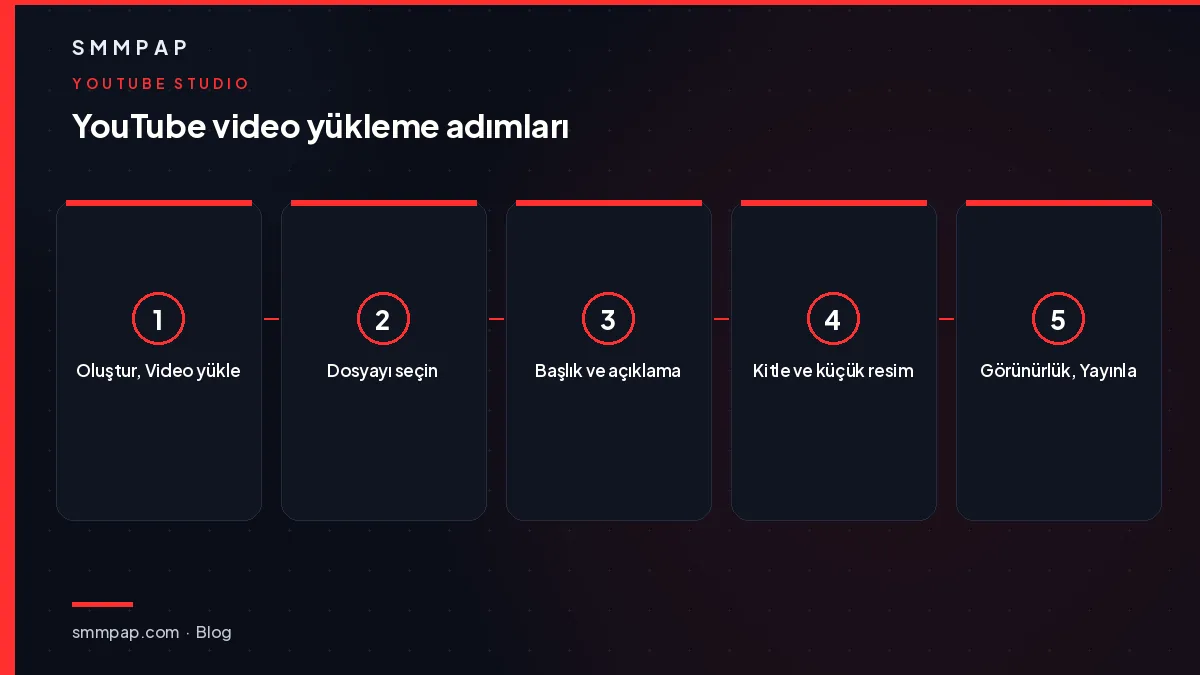
- Sağ üstteki Oluştur (kamera ve artı simgesi) düğmesine tıklayın ve Video yükle’yi seçin.
- Video dosyasını sürükleyip bırakın veya Dosya seç ile bilgisayarınızdan seçin.
- Ayrıntılar ekranında başlık, açıklama ve küçük resmi ekleyin; isterseniz videoyu bir oynatma listesine atayın.
- Kitle bölümünde videonun çocuklar için yapılıp yapılmadığını belirtin. Bu seçim zorunludur.
- Video öğeleri adımında altyazı, bitiş ekranı ve bilgi kartları ekleyebilirsiniz.
- Kontroller adımında YouTube telif hakkı ve reklam uygunluğu gibi olası sorunları tarar.
- Görünürlük adımında Herkese açık, Liste dışı veya Gizli seçeneklerinden birini seçin ya da yayın için tarih planlayın, ardından Yayınla’ya tıklayın.
Telefondan YouTube video yükleme
Android ve iPhone’da YouTube uygulamasıyla yükleme yapabilirsiniz. Menü adları sürüme göre küçük farklılıklar gösterebilir.
- YouTube uygulamasını açın ve alttaki + simgesine dokunun.
- Video seçeneğine dokunup galeriden videonuzu seçin. Kısa ve dikey videolar için uygulama Shorts akışını önerebilir.
- Gerekirse videoyu kırpın veya filtre ekleyin, ardından İleri’ye dokunun.
- Başlık ve açıklama yazın, görünürlüğü ve konumu seçin.
- Kitle ayarında çocuklara özel olup olmadığını belirtin ve Videoyu yükle’ye dokunun.
Uzun videoları mobil veri yerine Wi-Fi ile yüklemek hem daha hızlı hem de daha ekonomik olur. Yükleme bitene kadar uygulamayı kapatmamaya dikkat edin.
Görünürlük seçenekleri ne anlama gelir?
- Herkese açık: Video aramalarda, kanalınızda ve önerilerde görünebilir.
- Liste dışı: Yalnızca bağlantıya sahip kişiler izleyebilir; aramalarda çıkmaz.
- Gizli: Yalnızca siz ve davet ettiğiniz kişiler görebilir.
- Planla: Video seçtiğiniz tarih ve saatte otomatik olarak herkese açık hale gelir.
Videonun bulunabilirliğini artıran ayarlar
Başlık ve açıklama
Başlık, videonun ne anlattığını açık ve dürüst biçimde söylemeli. İzleyiciyi yanıltan başlıklar kısa vadede tıklama getirse de izlenme süresini ve güveni düşürür. Açıklamanın ilk iki satırına en önemli bilgiyi yazın; uzun videolarda bölüm zaman damgaları eklemek izleyicinin işini kolaylaştırır.
Küçük resim
Özel küçük resim, videonuzun önerilerde fark edilmesinde önemli rol oynar. Bu özellik için hesabınızın doğrulanmış olması gerekebilir. Okunaklı kısa bir metin, net bir yüz veya nesne ve kanal genelinde tutarlı bir stil iyi sonuç verir.
Oynatma listeleri ve altyazı
Benzer videoları oynatma listelerinde toplamak izleyicinin bir sonraki videoya geçmesini kolaylaştırır. Altyazı eklemek ise sessiz izleyenler ve farklı dil konuşanlar için erişilebilirliği artırır.
Sık karşılaşılan yükleme sorunları
- Yükleme takılıyor: İnternet bağlantınızı kontrol edin, tarayıcıyı güncelleyin veya farklı bir tarayıcı deneyin.
- İşleniyor uyarısı uzun sürüyor: Yüksek çözünürlüklü videoların HD veya 4K sürümlerinin hazırlanması zaman alabilir; bu normaldir.
- Telif hakkı bildirimi: Kontroller adımında bir uyarı çıkarsa ilgili bölümü kaldırabilir, değiştirebilir veya itiraz edebilirsiniz.
- 15 dakika sınırı: Hesabınızı telefonla doğrulayarak daha uzun videolar yükleyebilirsiniz.
Yükledikten sonra
Video yayınlandıktan sonra YouTube Studio’daki Analytics bölümünden izlenme süresi, tıklama oranı ve trafik kaynaklarını takip edin. Hangi videoların daha çok izlendiğini görmek bir sonraki içeriği planlamanıza yardım eder. İzlenmeleri sağlıklı biçimde artırmak için YouTube izlenme nasıl artar yazımızda pratik öneriler bulabilirsiniz.
Bazı içerik üreticileri yeni bir videonun ilk günlerinde görünürlüğü desteklemek için SMM panel hizmetlerinden yararlanır; örneğin YouTube izlenme hizmeti. Bu tür hizmetler iyi içeriğin yerini tutmaz, öneri veya gelir garantisi vermez ve kullanmadan önce YouTube kurallarını okumanız gerekir. SMMPAP siparişlerde hiçbir zaman şifrenizi istemez; ayrıntılar için SMM panel sayfamıza bakabilirsiniz.
Yükleme öncesi kısa kontrol listesi
Yayınla düğmesine basmadan önce aşağıdaki maddeleri gözden geçirmek, sonradan düzeltme yapma ihtiyacını azaltır:
- Başlık videonun içeriğini doğru ve kısa biçimde anlatıyor mu?
- Açıklamanın ilk satırlarında konu, gerekiyorsa bağlantılar ve kaynaklar var mı?
- Küçük resim telefonda küçük boyutta da okunaklı görünüyor mu?
- Kitle ayarı (çocuklara özel olup olmadığı) doğru seçildi mi?
- Video doğru oynatma listesine eklendi mi?
- Görünürlük veya planlanan yayın saati doğru mu?
- Videoda kişisel bilgi, adres ya da başkasına ait izinsiz içerik var mı?
Düzenli yükleme alışkanlığı
Tek seferlik yüklemeler yerine izleyicinin bekleyebileceği bir düzen oluşturmak kanalın büyümesine yardımcı olur. Haftada bir video bile, düzenli ve tutarlı olduğunda izleyiciye ne zaman yeni içerik geleceğini gösterir. Planlama özelliğini kullanarak videolarınızı önceden hazırlayıp belirlediğiniz saatte yayına alabilirsiniz. Böylece yoğun günlerde bile paylaşım takviminiz aksamaz.
Sık Sorulan Sorular
YouTube’a video yüklemek ücretli mi?
Hayır. Bir Google hesabı ve YouTube kanalıyla video yüklemek ücretsizdir.
YouTube’a en fazla kaç dakikalık video yüklenebilir?
Doğrulanmamış hesaplarda sınır genellikle 15 dakikadır. Doğrulanmış hesaplar çok daha uzun videolar yükleyebilir; YouTube güncel dosya boyutu ve süre sınırlarını yardım sayfalarında belirtir.
Yüklediğim video neden aramada çıkmıyor?
Video Liste dışı veya Gizli olarak ayarlanmış olabilir ya da henüz işleniyor olabilir. Herkese açık videoların aramalarda görünmesi de biraz zaman alabilir.
Yükledikten sonra videoyu düzenleyebilir miyim?
Başlık, açıklama, küçük resim ve görünürlüğü istediğiniz zaman değiştirebilirsiniz. YouTube Studio’daki düzenleyiciyle bazı bölümleri kesmek veya bulanıklaştırmak da mümkündür.
Shorts ile normal video yükleme farklı mı?
Temel adımlar benzerdir. Dikey veya kare, kısa süreli videolar Shorts olarak değerlendirilir ve ayrı bir akışta gösterilir.
Diğer sorularınız için Sık Sorulan Sorular sayfamıza bakabilir veya ücretsiz hesap açarak panelimizi inceleyebilirsiniz.