Google şifre değiştirme, Gmail, YouTube, Drive ve İşletme Profili dahil aynı Google Hesabının kapısını yeniler. “Gmail şifremi unuttum” araması da çoğu zaman bu hesaba çıkar. İşlemi myaccount.google.com güvenlik sayfasındaki resmi akıştan yapın. Şifrenizi veya SMS kodunu “biz açarız” diyen bir siteye yazmayın.
Giriş yapabiliyorsanız ayarlardan değiştirmek en sakin yoldur. Giriş yapamıyorsanız resmi hesap kurtarmayı kullanın; kurtarma telefonu, yedek e-posta veya kayıtlı cihaz sorulabilir. Menüler sürüme göre değişebilir, ekrandaki talimatı izleyin. İşletme profili şifresi ayrı bir “işletme parolası” değildir; aynı hesap şifresidir. Profil yönetimi için bakınız Google İşletme Profili nasıl açılır.
Oturum açıkken şifreyi değiştirmek
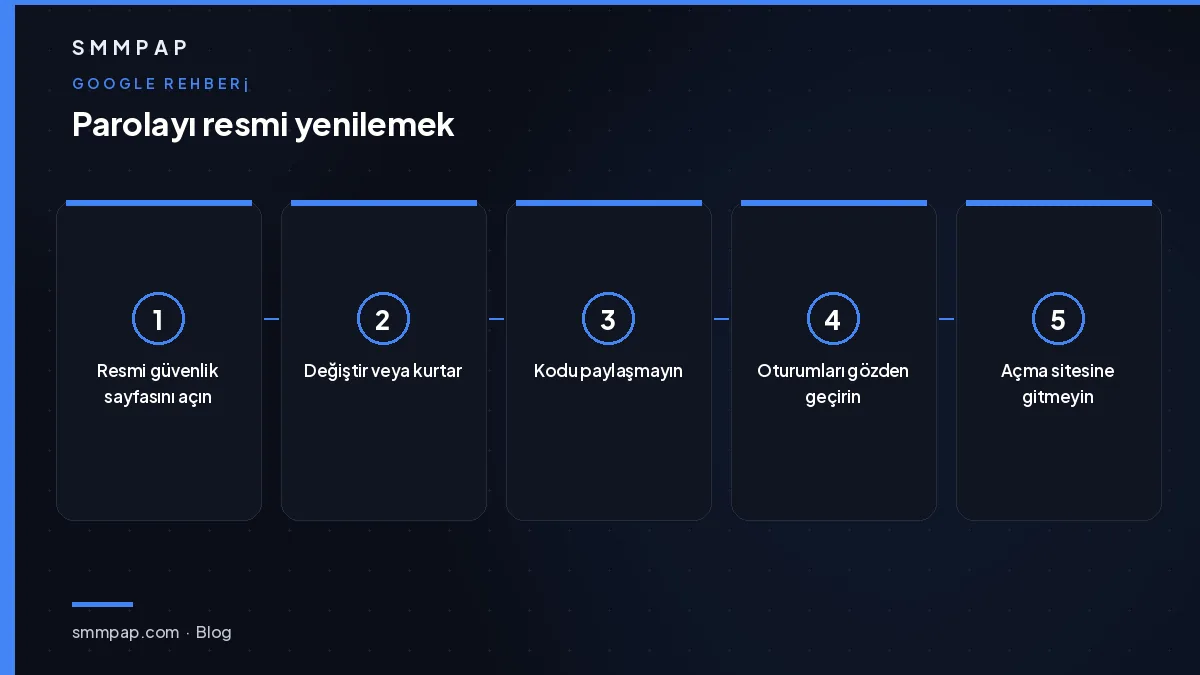
Google Hesabınızla myaccount.google.com/security (veya o dönemdeki Güvenlik menüsü) adresine gidin. Şifre bölümünden yeni bir parola belirleyin. Güçlü, size özel ve başka bir sitede kullanmadığınız bir sözcük grubu seçin. Değişiklikten sonra bazı cihazlarda yeniden giriş istenebilir; bu beklenen bir rahatsızlıktır.
İki adımlı doğrulama veya geçiş anahtarı (passkey) açıksa bunları kapatmadan şifreyi yenilemek genelde mümkündür. Yeni şifreyi bir kâğıda veya güvenilir bir parola yöneticisine yazın; ortak bir sohbet grubuna yapıştırmayın. İş yerinde ortak bir tablo, şifrenin kısa yoldan yayılmasıdır.
Şifreyi unuttuysanız
Giriş ekranındaki “şifrenizi mi unuttunuz?” bağlantısı resmi kurtarmayı açar. Google, önceki cihaz, kurtarma telefonu veya yedek e-posta ile sizi tanımaya çalışır. Bu soruları bir “açma uzmanına” devretmeyin. Kod size geldiyse yalnızca o resmi ekrana yazın; telefonla okutan veya ekran görüntüsü isteyen kişilere vermeyin.
Kurtarma bilgileriniz eskiyse iş zorlaşır. İşlem başarısız olursa resmi yardım akışını tekrar deneyin, yeni bir “garantili açılır” reklamına gitmeyin. Kurtarma telefonunu ve yedek e-postayı, erişiminiz varken güncellemek, sonraki bir kilitte en çok işe yarayan hazırlıktır.
İki adım, oturumlar ve şüpheli giriş
Şifre tek başına yetmeyebilir. İki adımlı doğrulamayı resmi yoldan açmak, çalınan bir parolanın hesabı hemen teslim etmesini zorlaştırır. Güvenlik sayfasındaki cihaz ve oturum listesini gözden geçirin; tanımadığınız oturumu kapatın. “Birisi şifremi istedi” şüphesinde önce parolayı yenileyin, sonra oturumları temizleyin.
Uygulama şifreleri, eski bazı uygulamalar için hâlâ sorulabilir; bunları da güvenlik sayfasından yönetin. Şüpheli bir e-posta “hesabınız durdurulacak, buraya şifre yazın” diyorsa bağlantıya tıklamayın. Adresi elle myaccount.google.com olarak yazın. Genel güvenlik çerçevesi: sosyal medya pazarlama nedir.
İşletme ve ortak kullanım
İşletme Profilini birkaç kişi yönetiyorsa herkes kendi Google Hesabıyla davet edilir. Ortak şifre, bir kişi ayrıldığında herkesi kilit değiştirmek zorunda bırakır ve iz bırakmaz. Çalışan gittiğinde o kişinin erişimini profil ayarlarından kaldırın; yalnızca şifre değiştirmek, ayrı hesapla davet ettiyseniz zaten gerekmeyen bir yoldur.
SMM paneli veya benzer bir araç şifre istemez ve Google parolasının yerini tutmaz: SMM panel, SMM panel nedir. “Hesabı açarız, şifreyi bırakın” vaadi resmi destek değildir.
Özetle Google şifresi resmi güvenlik sayfasından yenilenir, unutulunca resmi kurtarma işler, kod ve parola paylaşılmaz. Aynı parola birçok Google ürününü açtığı için bu işi hafife almayın.
Geçiş anahtarı, güvenlik anahtarı ve sızıntı uyarısı
Google, şifrenin yanında geçiş anahtarı (passkey) ve isteğe bağlı fiziksel güvenlik anahtarı da sunar. Bunlar resmi güvenlik sayfasından yönetilir. Şifreyi yenilemek, açık olan geçiş anahtarını otomatik olarak “iptal ettim” anlamına gelmeyebilir; cihaz listenizi de gözden geçirin. “Şifreniz bir sızıntıda göründü” benzeri resmi bir uyarı görürseniz parolayı yenileyin ve aynı parolayı başka sitelerde kullanıp kullanmadığınızı düşünün.
Oltalama (phishing) postası çoğu zaman myaccount.google.com benzeri bir adres taklidi taşır. Bağlantıya tıklamak yerine adresi elle yazın. Kod veya şifre girdiyseniz hemen resmi yoldan parolayı değiştirin, oturumları kapatın ve iki adımı açın. “Hesabı kurtarırız, ekran görüntüsü atın” diyen bir yabancı, ikinci bir saldırgandır.
Ortak cihaz ve eski uygulamalar
Kütüphane, otel veya mağaza bilgisayarında oturum açtıysanız iş bitince çıkış yapın. Tarayıcının kayıtlı parolası başkasının eline geçebilir. Eski bir posta programı veya “uygulama şifresi” hâlâ duruyorsa güvenlik sayfasından iptal edin; şifreyi değiştirdiğiniz halde eski bir izin açık kalmış olabilir. Telefonunuzu sattıysanız hesabı cihazdan çıkarmayı ve varsa uzaktan oturumu kapatmayı unutmayın.
İşletme e-postası ile kişisel hesabı aynı parolada birleştirmek, bir sızıntıda iki kapıyı birden açar. Mümkünse ayrı güçlü parolalar ve ayrı doğrulama kullanın. Parola yöneticisi, kâğıt notun kaybolmasından daha az sürtünme yaratır; yine de ana şifreyi paylaşmayın. Bu düzen, “şifre açma botu”ndan daha sakin ve resmi bir alışkanlıktır.
Yeni parola alışkanlığı ve yedek kodlar
Parolayı yeniledikten sonra iki adımlı doğrulamanın yedek kodlarını da yeniden indirip güvenli saklayın. Telefon kaybolursa bu kodlar resmi kurtarmanın bir parçası olabilir. Kodları bir sohbet kanalına yapıştırmayın, ekran görüntüsünü herkese açık bir albüme koymayın. Değişiklikten sonra Gmail, YouTube ve Drive’ın gerçekten sizin yeni parolanızla açıldığını kendi cihazınızda bir kez deneyin.
Başka bir sitede “Google ile giriş” kullandıysanız, Google parolası o kapıyı da etkiler. Bu, o sitelerin kendi parolasını sizin yerinize sıfırladığınız anlamına gelmez; yalnızca Google oturumu yenilenir. Tanımadığınız üçüncü taraf bağlantılarını güvenlik sayfasından gözden geçirin ve gerekmiyorsa kaldırın. Aynı gün hem parolayı hem kurtarma telefonunu değiştirmeyi, erişiminiz varken yapın; ikisini birden kilitli bir anda kaybetmek işi zorlaştırır. Bu alışkanlık, “açma uzmanından” daha ucuzdur.
Parolayı yeniledikten sonraki gün, bir yedek cihazda da girişi deneyin ve tanımadığınız bir oturum kaldıysa kapatın. Kurtarma telefonunun hâlâ sizin numaranız olduğunu görün. Bu küçük kontrol, haftalar sonra unutulmuş bir tablet oturumunu açık bırakmaktan iyidir ve resmi güvenlik sayfasının verdiği listenin anlamını pekiştirir.
Sık sorulan sorular
Gmail şifresi ayrı mıdır?
Çoğu kişisel hesapta Gmail, aynı Google Hesabı şifresini kullanır. Değişiklik Gmail oturumunu da etkiler.
Kod gelmedi, ne yapayım?
Resmi kurtarma seçeneklerini ve sinyal / numara doğruluğunu kontrol edin. Kodu okutan bir aracıya vermeyin.
Değiştirdikten sonra uygulamalar çıkar mı?
Bazı cihaz ve uygulamalar yeniden giriş ister. Tanımadığınız oturumları güvenlik listesinden kapatın.
İşletme profilinin ayrı şifresi var mı?
Hayır. Profil, yöneticinin Google Hesabıyla açılır. Şifre paylaşmak yerine resmi davet kullanın.
Panel şifremi sıfırlar mı?
Hayır. Şifre istenmez. Bakınız SSS ve hızlı üyelik.
Sonuç
Google şifre değiştirme resmi hesap güvenlik sayfasındandır. Unuttuysanız kurtarma yolunu kullanın, kodu kimseyle paylaşmayın, oturumları gözden geçirin ve “açma sitesi” vaadine gitmeyin.