Telegram’ı telefondan kullanıyorsanız, bilgisayar başında çalışırken mesajlara yanıt vermek için her seferinde telefona uzanmak yorucu olabilir. Telegram Web tam bu noktada işe yarar: herhangi bir program kurmadan, tarayıcı üzerinden sohbetlerinize, gruplarınıza ve kanallarınıza erişmenizi sağlar. Bu rehberde Telegram Web’e nasıl giriş yapılacağını, hangi özelliklerin bulunduğunu, oturumların nasıl güvenle kapatılacağını ve sık karşılaşılan sorunların çözümlerini adım adım anlatıyoruz.
Telegram Web nedir?
Telegram Web, Telegram’ın tarayıcıda çalışan resmi istemcisidir. Resmi adresi web.telegram.org’dur. Telegram bulut tabanlı çalıştığı için normal sohbetleriniz sunucularda senkronize tutulur; bu sayede telefonda yazdığınız bir mesajı aynı anda tarayıcıda da görebilirsiniz. Chrome, Edge, Firefox, Safari gibi güncel tarayıcıların hepsinde çalışır; Windows, macOS, Linux veya Chromebook fark etmez.
Telegram’ın genel yapısını henüz tanımıyorsanız önce Telegram nedir ve Telegram nasıl kullanılır rehberlerimize göz atabilirsiniz.
Telegram Web’in iki sürümü
web.telegram.org adresine girdiğinizde zaman zaman iki farklı arayüzle karşılaşabilirsiniz: adres çubuğunda /k/ ya da /a/ ile biten sürümler. İkisi de Telegram’ın resmi web istemcisidir; görünüm ve bazı küçük özellikler farklıdır. Hangisini daha rahat kullanıyorsanız onu tercih edebilirsiniz, ayarlar menüsünden diğer sürüme geçiş seçeneği de bulunur.
Telegram Web’e giriş nasıl yapılır?
Telegram Web’e iki yolla girebilirsiniz: telefonunuzdaki uygulama ile QR kod okutarak ya da telefon numaranızla. En hızlı ve pratik yöntem QR koddur.
QR kod ile giriş
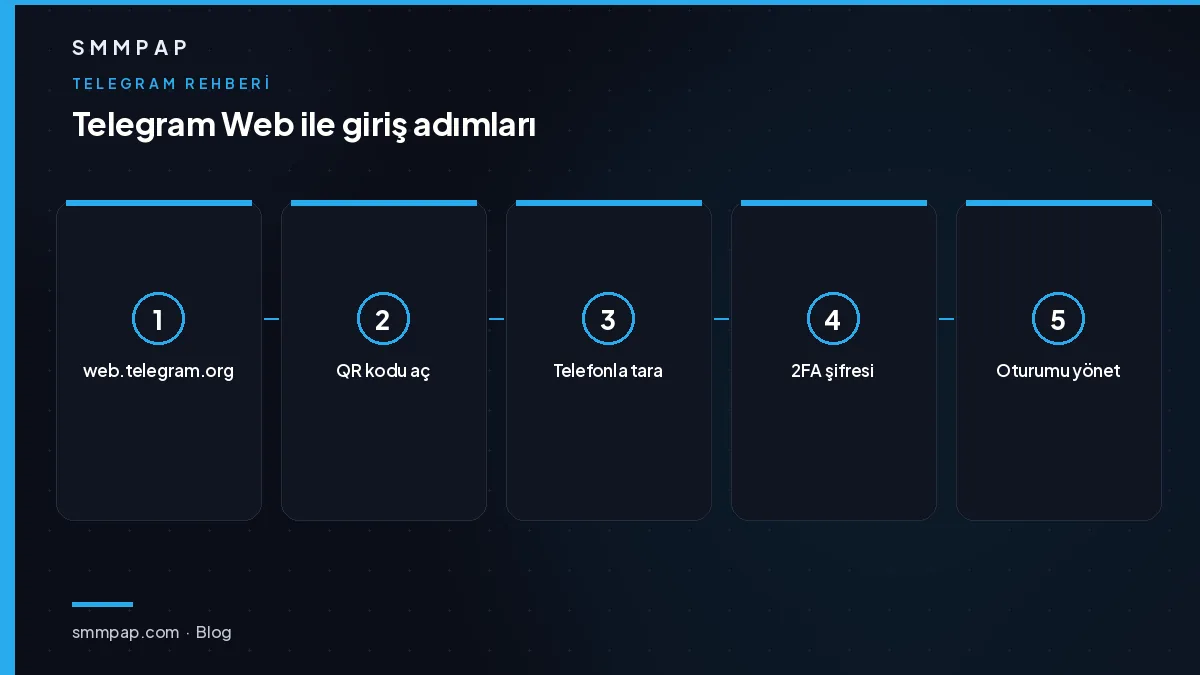
- Bilgisayarınızda tarayıcıyı açın ve web.telegram.org adresine gidin. Ekranda bir QR kod görünecektir.
- Telefonunuzda Telegram uygulamasını açın ve Ayarlar > Cihazlar bölümüne girin.
- Masaüstü Cihaz Bağla (Link Desktop Device) seçeneğine dokunun.
- Telefonun kamerasıyla bilgisayar ekranındaki QR kodu okutun.
- Hesabınızda iki adımlı doğrulama açıksa tarayıcıda bulut şifrenizi girin. Birkaç saniye içinde sohbetleriniz yüklenir.
Telefon numarası ile giriş
- web.telegram.org ekranında Telefon numarasıyla giriş yap bağlantısına tıklayın.
- Ülke kodunu (Türkiye için +90) seçip numaranızı yazın.
- Telegram, doğrulama kodunu genellikle SMS yerine telefonunuzdaki Telegram uygulamasına mesaj olarak gönderir. Kodu oradan alıp tarayıcıya girin.
- İki adımlı doğrulama şifreniz varsa onu da yazın.
Kod gelmiyorsa telefondaki Telegram sohbet listesinin en üstünde “Telegram” adlı resmi hesaptan gelen mesajı kontrol edin. Giriş sorunları devam ediyorsa Telegram giriş yapamıyorum rehberimizde ayrıntılı çözümler bulabilirsiniz.
Telegram Web’de neler yapılabilir?
- Mesajlaşma: Birebir sohbetler, gruplar ve kanallar telefonla senkronize çalışır.
- Dosya paylaşımı: Fotoğraf, video ve belgeleri sürükle-bırak ile gönderebilirsiniz.
- Sesli mesaj ve emoji/çıkartma: Tarayıcı mikrofon izni verirseniz sesli mesaj kaydedebilirsiniz.
- Kanal ve grup yönetimi: Gönderi paylaşma, yönetici işlemleri ve ayarların büyük kısmı web üzerinden yapılabilir. Kendi kanalınızı kurmak için Telegram kanal açma rehberimize bakabilirsiniz.
- Klasörler ve arama: Sohbet klasörleri ve mesaj araması webde de kullanılabilir.
Telegram Web’in sınırları
Telegram Web pratik olsa da bazı konularda mobil uygulamanın yerini tutmaz. En önemlisi gizli sohbetlerdir: uçtan uca şifreli gizli sohbetler yalnızca başlatıldıkları cihazda bulunur ve web sürümünde görünmez. Bu konuyu Telegram gizli sohbet yazımızda anlattık. Ayrıca bazı yeni özellikler önce mobil uygulamalara gelebilir; webde bir menüyü bulamıyorsanız telefon uygulamasını kontrol etmek iyi bir fikirdir.
Telegram Web mi, Telegram Desktop mu?
Bilgisayarda Telegram kullanmanın ikinci yolu, resmi masaüstü uygulaması Telegram Desktop’tır. Kısaca karşılaştırırsak:
- Telegram Web: Kurulum gerektirmez, iş veya okul bilgisayarı gibi program kuramadığınız cihazlarda idealdir. Sekmeyi kapatsanız bile oturum açık kalabilir.
- Telegram Desktop: Bildirimler, büyük dosya indirme ve performans açısından genellikle daha rahattır; uzun süre bilgisayar başında çalışanlar için uygundur.
Masaüstü uygulamayı nereden güvenle indireceğinizi Telegram indir rehberimizde anlattık.
Oturumu kapatma ve güvenlik
Telegram Web’e ortak veya başkasına ait bir bilgisayardan girdiyseniz işiniz bitince mutlaka oturumu kapatın. İki yol vardır:
- Tarayıcıdan: Sol üstteki menüden (☰) ya da Ayarlar bölümünden Çıkış yap seçeneğini kullanın.
- Telefondan: Telegram’da Ayarlar > Cihazlar bölümüne girin. Burada tüm aktif oturumlar, tarayıcı ve konum bilgisiyle listelenir. Tanımadığınız ya da artık kullanmadığınız bir oturuma dokunup Oturumu sonlandır deyin. Gerekirse “Diğer tüm oturumları sonlandır” seçeneğiyle hepsini tek seferde kapatabilirsiniz.
Ek güvenlik için Ayarlar > Gizlilik ve Güvenlik > İki Adımlı Doğrulama bölümünden bir bulut şifresi belirlemenizi öneririz. Böylece biri SMS kodunuzu ele geçirse bile şifreniz olmadan hesabınıza giremez.
Sahte Telegram Web sitelerine dikkat
Arama sonuçlarında veya mesajlarla gelen bağlantılarda Telegram Web’e benzeyen sahte sayfalar dolaşabilir. Bu sayfalar QR kod ya da doğrulama kodu isteyerek hesabınızı ele geçirmeye çalışır. Şu kurallara uyun:
- Adres çubuğunda yalnızca web.telegram.org alan adını kabul edin; benzer yazılışlı adresleri kullanmayın.
- Telegram’dan gelen giriş kodunu kimseyle paylaşmayın; Telegram çalışanları bu kodu asla sormaz.
- Başkasının gönderdiği bir QR kodu “Masaüstü Cihaz Bağla” ekranıyla okutmayın; bu, o kişiye hesabınıza erişim vermek demektir.
Telegram Web açılmıyorsa ne yapmalı?
- Sayfayı yenileyin ve tarayıcıyı güncelleyin: Eski tarayıcı sürümleri arayüzün yüklenmesini engelleyebilir.
- Önbelleği ve çerezleri temizleyin: Özellikle sayfa sürekli yükleniyor ya da boş görünüyorsa işe yarar.
- Eklentileri kapatın: Reklam engelleyici veya gizlilik eklentileri bazen bağlantıyı bozar; gizli pencerede deneyerek kontrol edin.
- Diğer sürümü deneyin: /k/ sürümü açılmıyorsa /a/ sürümünü (veya tersini) deneyin.
- İnternet ve ağ kısıtlamaları: İş yeri ve okul ağlarında Telegram engellenmiş olabilir; mobil veriyle deneyin.
- QR kod okunmuyorsa: Ekran parlaklığını artırın, sayfayı yenileyerek yeni bir kod oluşturun ve telefonunuzdaki Telegram’ı güncelleyin.
Telegram’ı iş ve topluluk için kullananlara not
Bir kanal veya grup yönetiyorsanız Telegram Web, içerik paylaşmayı ve mesajlara yanıt vermeyi hızlandırır. Kanalınızın büyümesi ise düzenli ve kaliteli içerik, doğru paylaşım saatleri ve tanıtımla mümkün olur. Kanal görünürlüğünü desteklemek isteyenler SMM panel hizmetlerimizi inceleyebilir; ancak hiçbir hizmetin kalıcı etkileşimi garanti etmediğini, asıl farkı içeriğin yarattığını unutmamak gerekir. Ek özellikler arıyorsanız Telegram Premium rehberimize de göz atabilirsiniz.
Sıkça sorulan sorular
Telegram Web ücretli mi?
Hayır. Telegram Web resmi ve ücretsizdir. Telegram Premium aboneliğiniz varsa ek özellikler webde de geçerli olur.
Telegram Web’i telefon olmadan kullanabilir miyim?
Giriş için Telegram hesabına bağlı telefon numarasına veya o numaranın açık olduğu bir Telegram uygulamasına ihtiyacınız vardır. Giriş yaptıktan sonra telefonun sürekli açık olması gerekmez; mesajlar buluttan gelir.
Telegram Web’de gizli sohbetlerimi neden göremiyorum?
Gizli sohbetler uçtan uca şifrelidir ve yalnızca başlatıldıkları cihazda saklanır. Bu nedenle web veya başka bir cihazda görünmezler.
Biri Telegram Web’den hesabıma girdiyse nasıl anlarım?
Yeni bir cihazdan giriş yapıldığında Telegram genellikle uygulama içinde bildirim gönderir. Ayrıca Ayarlar > Cihazlar bölümünden tüm aktif oturumları görebilir ve tanımadıklarınızı sonlandırabilirsiniz. Ardından iki adımlı doğrulamayı açın.
Telegram Web oturumu ne kadar açık kalır?
Siz çıkış yapana veya oturumu telefondan sonlandırana kadar açık kalabilir. Telegram’ın ayarlarında uzun süre kullanılmayan oturumların otomatik kapanma süresini de belirleyebilirsiniz.
Hesabımı Telegram Web’den silebilir miyim?
Hesap silme işlemi Telegram’ın ayrı bir resmi sayfası üzerinden yapılır. Adımlar ve dikkat edilmesi gerekenler için Telegram hesabı silme rehberimize bakabilirsiniz.