TikTok’ta video paylaşmak birkaç dokunuş alır, ama doğru ayarlarla paylaşılan bir video hem daha düzgün görünür hem de doğru kitleye ulaşma şansı artar. Bu rehberde TikTok video yükleme adımlarını telefondan ve bilgisayardan ayrı ayrı anlatıyor; açıklama, kapak, gizlilik, taslak ve planlama ayarlarında nelere dikkat etmeniz gerektiğini özetliyoruz.
Henüz bir hesabınız yoksa önce TikTok hesap açma rehberimizi takip edebilirsiniz.
Yüklemeden önce: video hazırlığı
TikTok dikey video için tasarlanmış bir platformdur. Yükleme sorunsuz geçsin ve video net görünsün diye şu noktalara dikkat edin:
- Dikey format: 9:16 en-boy oranı (örneğin 1080x1920 piksel) tam ekran görünür. Yatay videolar üstte ve altta siyah boşlukla gösterilir.
- Dosya türü: MP4 ve MOV gibi yaygın formatlar desteklenir.
- Süre: TikTok kısa videolar kadar daha uzun videolara da izin verir. Güncel süre sınırı uygulama ve web sürümüne göre değişebildiği için yükleme ekranındaki bilgiyi kontrol edin.
- Ses ve telif: Arka planda kullandığınız müziğin izinli olduğundan emin olun. TikTok’un kendi ses kütüphanesinden seçilen sesler genellikle en güvenli seçenektir; işletme hesaplarında kullanılabilecek müzikler daha sınırlıdır.
- Filigran: Başka bir platformun logosunu taşıyan videolar önerilerde daha az gösterilebilir. Mümkünse orijinal dosyayı yükleyin.
Telefondan TikTok video yükleme
Android ve iPhone’da adımlar neredeyse aynıdır. Menü adları sürüme göre küçük farklılıklar gösterebilir:
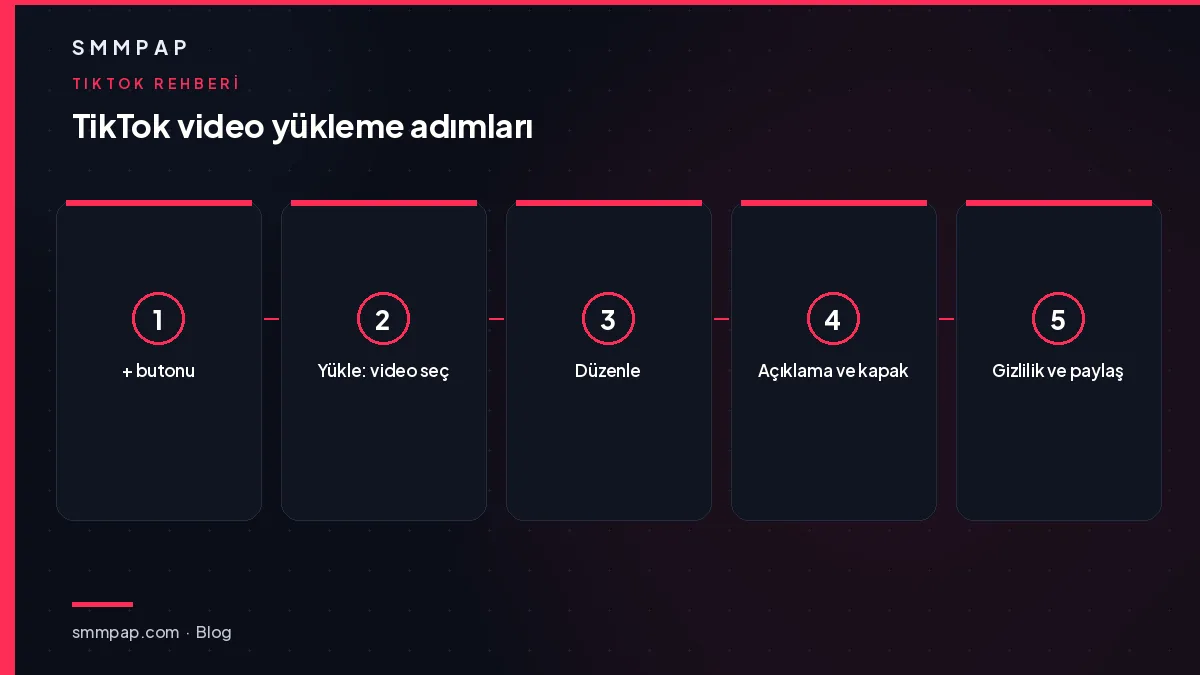
- TikTok uygulamasını açın ve alttaki + (oluştur) butonuna dokunun.
- Kamera ekranında sağ alttaki Yükle (galeri) simgesine dokunun. Uygulama ilk seferde galeri erişim izni isteyebilir.
- Paylaşmak istediğiniz videoyu veya birden fazla klibi seçin. Fotoğraf seçerek kaydırmalı fotoğraf gönderisi de oluşturabilirsiniz.
- Düzenleme ekranında videoyu kırpın; ses, metin, efekt, filtre veya altyazı ekleyin. Ardından İleri’ye dokunun.
- Paylaşım ekranında açıklamanızı yazın, ilgili hashtag’leri ve gerekiyorsa konumu ekleyin.
- Kapak seç bölümünden videonuzun profilde görünecek karesini belirleyin ve isterseniz üzerine başlık yazın.
- Gizlilik ve yorum ayarlarını kontrol edin, ardından Paylaş’a dokunun. Hemen paylaşmak istemiyorsanız Taslaklar’a kaydedebilirsiniz.
Bilgisayardan TikTok video yükleme
Bilgisayardan yükleme, özellikle kamerayla veya montaj programıyla hazırlanmış videolar için pratiktir:
- Tarayıcıdan tiktok.com adresine gidin ve hesabınıza giriş yapın.
- Sol menüdeki Yükle butonuna tıklayın. Bu sizi TikTok Studio yükleme ekranına götürür.
- Video dosyasını sürükleyip bırakın veya Video seç ile bilgisayarınızdan seçin.
- Açıklama, hashtag, kapak ve etiketleri doldurun.
- Bu videoyu kimler izleyebilir ayarını seçin; yorum, Duet ve Stitch izinlerini belirleyin.
- Paylaş butonuyla hemen yayınlayın veya planlama seçeneğiyle ileri bir tarih seçin.
Web üzerinden yüklemede, videoya uygulamadaki kadar efekt ve filtre ekleyemezsiniz. Montajı önceden yapıp hazır dosyayı yüklemek en iyisidir. Montaj ipuçları için TikTok video kurgu rehberimize bakabilirsiniz.
Video planlama (ileri tarihli paylaşım)
TikTok Studio’da yükleme ekranındaki Planla seçeneğiyle videonuzu belirli bir gün ve saatte yayınlanacak şekilde ayarlayabilirsiniz. Planlama penceresinin ne kadar ileriye izin verdiği zaman zaman değişebilir; seçebileceğiniz tarih aralığını ekranda görürsünüz. Planlanan videoları yayın saatinden önce düzenleyebilir veya silebilirsiniz.
Hangi saatlerde paylaşmanın daha mantıklı olduğunu kendi kitlenize göre belirlemek için TikTok keşfet saatleri yazımızdaki yöntemleri kullanabilirsiniz.
Paylaşım ekranındaki önemli ayarlar
Açıklama ve hashtag
Açıklamada videonun konusunu birkaç kelimeyle net anlatın. İnsanların TikTok aramasında yazabileceği kelimeleri kullanmak, videonun aramada bulunmasına yardımcı olur. Hashtag’leri konuyla ilgili ve az sayıda tutun; alakasız popüler etiketler fayda sağlamaz. Detaylar için hashtag nedir rehberimize göz atın.
Gizlilik
Herkes, Arkadaşlar (karşılıklı takipleştiğiniz kişiler) veya Yalnızca ben seçeneklerinden birini seçebilirsiniz. Videoyu önce “Yalnızca ben” ile paylaşıp nasıl göründüğünü kontrol etmek, sonra herkese açmak da kullanılan bir yöntemdir.
Yorum, Duet ve Stitch
Videonuza kimlerin yorum yapabileceğini ve başkalarının videonuzu Duet veya Stitch ile kullanıp kullanamayacağını buradan ayarlarsınız. Yorumları açık bırakmak etkileşim için faydalıdır; gerekirse filtreleme ayarlarıyla istenmeyen yorumları sınırlayabilirsiniz.
Yapay zekâ ve reklam etiketleri
Videonuz yapay zekâ ile üretilmiş gerçekçi görüntüler içeriyorsa ilgili etiketi açmanız gerekir. Bir marka için ücretli tanıtım yapıyorsanız İçerik açıklaması bölümünden marka içeriği seçeneğini işaretleyin.
TikTok video yüklenmiyor: sık görülen sorunlar
- Yükleme takılıyor: İnternet bağlantınızı kontrol edin, Wi-Fi ile mobil veri arasında geçiş yapın ve uygulamayı yeniden başlatın.
- Uygulama güncel değil: Eski sürümlerde yükleme hataları görülebilir; App Store veya Google Play’den güncelleyin.
- Depolama alanı dolu: Telefonda yer kalmadığında düzenleme ve yükleme başarısız olabilir. Önbelleği Ayarlar ve gizlilik > Alan boşalt menüsünden temizleyebilirsiniz.
- Dosya desteklenmiyor: Videoyu MP4 formatına dönüştürüp tekrar deneyin.
- Video kaldırıldı: Topluluk kurallarına aykırı bulunan videolar yayından kaldırılabilir. Bildirimdeki açıklamayı okuyun; hata olduğunu düşünüyorsanız uygulama içinden itiraz edebilirsiniz.
Daha iyi bir video için kısa ipuçları
- İlk saniyeler: İzleyici kaydırıp geçmeden önce konuyu gösterin. Videonun ne anlatacağını ilk cümlede veya ekrandaki metinde belirtin.
- Altyazı ekleyin: Birçok kişi videoları sessiz izler. Otomatik altyazı özelliğini açıp hataları düzeltmek videoyu daha erişilebilir yapar.
- Metni güvenli alanda tutun: Ekranın alt kısmında açıklama, sağ tarafında butonlar yer alır. Önemli yazıları ortaya yakın yerleştirin.
- Düzenli paylaşın: Belirli günlerde paylaşmak takipçilerinizin sizi beklemesini sağlar ve hangi içeriğin işe yaradığını görmenizi kolaylaştırır.
Yükledikten sonra
Video paylaşıldıktan sonra ilk saatlerdeki yorumlara yanıt vermek ve profilinizi düzenli tutmak izleyicilerin sizi takip etme ihtimalini artırır. Profesyonel veya içerik üreticisi hesabı kullanıyorsanız videonun izlenme süresi, izleyici kaynakları ve takipçi değişimini analiz ekranından takip edebilirsiniz. Daha fazla izlenme için stratejiler TikTok izlenme nasıl artar yazımızda yer alıyor.
Yeni videolarına ek görünürlük kazandırmak isteyen içerik üreticileri TikTok izlenme, TikTok beğeni ve TikTok takipçi hizmetlerini SMMPAP üzerinden inceleyebilir. Bu hizmetler kaliteli içeriğin yerini tutmaz ve belirli bir sonuç garantisi vermez; en iyi sonucu düzenli ve özgün içerikle birlikte alırsınız.
Sıkça sorulan sorular
TikTok’a galeriden video yüklenir mi?
Evet. Oluştur ekranındaki Yükle simgesiyle galerinizdeki hazır videoları seçip paylaşabilirsiniz.
Bilgisayardan TikTok’a video yüklenebilir mi?
Evet. tiktok.com’a giriş yaptıktan sonra Yükle butonuyla TikTok Studio üzerinden video paylaşabilir ve planlayabilirsiniz.
TikTok’ta video paylaşıldıktan sonra düzenlenebilir mi?
Paylaşılan videonun gizlilik, yorum ve bazı açıklama ayarları sonradan değiştirilebilir; videonun kendisini değiştirmek için genellikle silip yeniden yüklemeniz gerekir.
Taslaktaki videolar nerede?
Profilinizdeki video ızgarasının başında Taslaklar klasörü görünür. Taslaklar yalnızca o cihazda saklanır; uygulamayı silerseniz kaybolabilir.
Video neden bulanık görünüyor?
Düşük çözünürlüklü dosya veya zayıf bağlantı kaliteyi düşürebilir. Yüksek çözünürlüklü dosya kullanın ve uygulama ayarlarında yüksek kaliteli yüklemeye izin veren seçenek varsa açın.