Twitter’da (yeni adıyla X) profil fotoğrafınız, gönderileriniz, yanıtlarınız ve mesajlarınızla birlikte her yerde görünen küçük ama çok önemli bir görseldir. İnsanlar hesabınızı çoğu zaman önce bu fotoğraftan tanır. Bu rehberde Twitter profil fotoğrafı için önerilen boyutları, telefondan ve bilgisayardan fotoğraf değiştirme adımlarını, kapak fotoğrafını, yükleme sorunlarının çözümlerini ve dikkat çeken bir profil fotoğrafı için pratik ipuçlarını bulacaksınız.
Twitter profil fotoğrafı boyutu ve formatı
X’in yardım sayfalarında profil fotoğrafı için önerilen ölçü 400 x 400 pikseldir. Fotoğraf kare olarak yüklenir ve profilde yuvarlak kırpılarak gösterilir. Bilmeniz gereken temel noktalar:
- Önerilen boyut: 400 x 400 piksel (1:1 kare oran).
- Desteklenen formatlar: JPG, PNG ve GIF (hareketli GIF profil fotoğrafı olarak hareketli görünmez).
- Dosya boyutu: Yardım sayfasında belirtilen üst sınır 2 MB civarındadır; daha büyük dosyalarda yükleme hata verebilir.
- Kapak (header) fotoğrafı: Önerilen ölçü 1500 x 500 pikseldir (3:1 oran).
Fotoğraf yuvarlak kırpıldığı için yüzünüzü veya logonuzu karenin ortasına yerleştirin, köşelere önemli öğe koymayın. Bu ölçüler X tarafından zaman zaman güncellenebilir; yükleme ekranındaki kırpma önizlemesi her zaman en güvenilir rehberdir.
Telefondan Twitter profil fotoğrafı değiştirme
Android ve iPhone’da adımlar aynıdır:
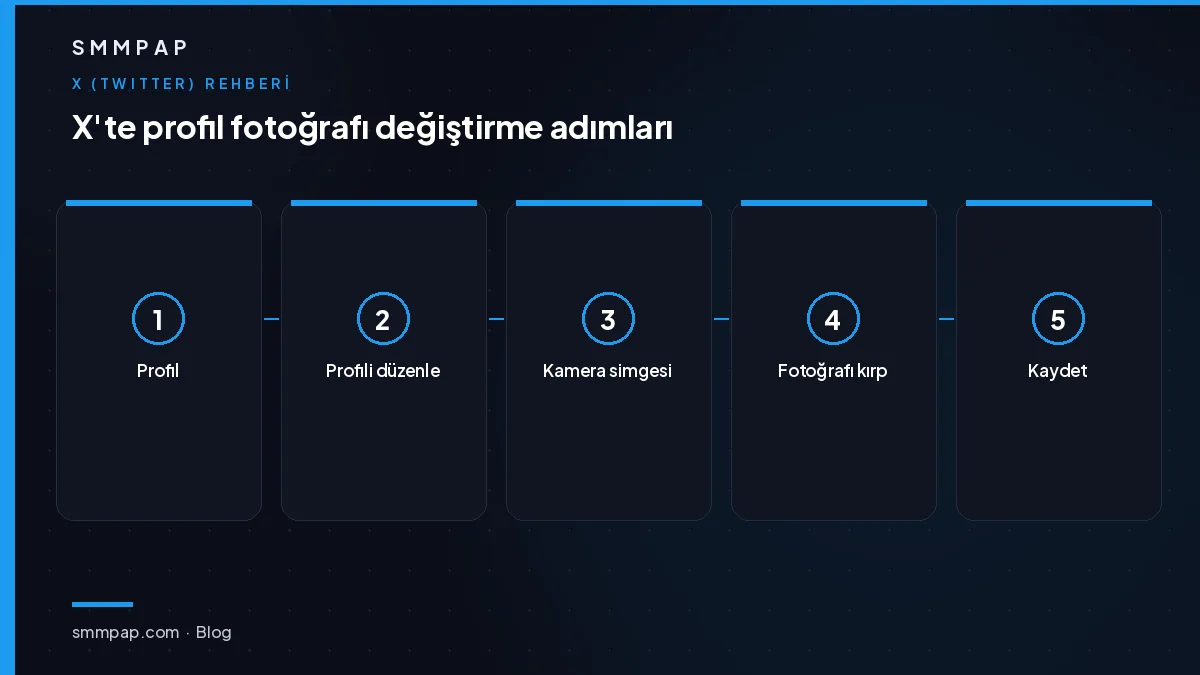
- X uygulamasını açın ve sol üstteki profil fotoğrafınıza dokunup menüden Profil’e girin.
- Profili düzenle butonuna dokunun.
- Profil fotoğrafının üzerindeki kamera simgesine dokunun.
- Fotoğraf çek veya Mevcut fotoğrafı seç seçeneğiyle galeriden bir görsel seçin.
- Görseli parmaklarınızla yakınlaştırıp konumlandırın ve Uygula deyin.
- Sağ üstteki Kaydet’e dokunarak değişikliği tamamlayın.
Bilgisayardan Twitter profil fotoğrafı değiştirme
- Tarayıcıda x.com adresine gidin ve giriş yapın.
- Sol menüden Profil’e tıklayın.
- Profili düzenle butonuna tıklayın.
- Profil fotoğrafının üzerindeki kamera simgesine tıklayıp bilgisayarınızdan bir görsel seçin.
- Kırpma ekranında görseli ayarlayın ve Uygula’ya tıklayın.
- Kaydet diyerek işlemi bitirin.
Aynı ekrandan kapak fotoğrafınızı, görünen adınızı, biyografinizi, konumunuzu ve web sitenizi de güncelleyebilirsiniz. Kullanıcı adınızı (@ ile başlayan adı) değiştirmek ise ayrı bir menüden yapılır; bunu Twitter kullanıcı adı değiştirme rehberimizde anlattık.
Kapak fotoğrafı ekleme ve değiştirme
Kapak fotoğrafı, profil sayfanızın üst kısmındaki geniş görseldir ve hesabınızın kimliğini anlatmak için geniş bir alan sunar. Profili düzenle ekranında kapak alanındaki kamera simgesine dokunarak yeni bir görsel yükleyebilirsiniz. Telefonda kapak görselinin kenarları farklı ekran boyutlarında kırpılabildiği için önemli yazı ve logoları ortaya yakın tutun. Kapak fotoğrafını kaldırmak isterseniz düzenleme ekranında kapak görselinin üzerindeki kaldırma (X) seçeneğini kullanabilirsiniz.
Profil fotoğrafını kaldırmak mümkün mü?
X, profil fotoğrafını tamamen kaldırıp varsayılan gri simgeye dönmek için her zaman doğrudan bir “kaldır” düğmesi sunmayabilir. Fotoğraf olmadan görünmek istiyorsanız sade, düz renkli bir görsel yüklemek pratik bir alternatiftir. Ancak fotoğrafsız veya varsayılan simgeli hesapların diğer kullanıcılara daha az güven verdiğini ve sahte hesap izlenimi yaratabileceğini unutmayın.
Profil fotoğrafı yüklenmiyorsa ne yapmalı?
- Dosya boyutunu ve formatı kontrol edin: Görseli JPG veya PNG olarak kaydedip boyutunu küçültün. HEIC gibi formatlar bazı cihazlarda sorun çıkarabilir.
- Uygulamayı güncelleyin: Eski sürümlerde düzenleme ekranı hata verebilir.
- Fotoğraf iznini kontrol edin: Telefon ayarlarında X uygulamasının galeriye erişim izni olduğundan emin olun.
- Tarayıcıdan deneyin: Uygulamada sorun sürüyorsa x.com üzerinden yüklemeyi deneyin.
- Değişiklik hemen görünmüyorsa: Önbellek nedeniyle eski fotoğraf bir süre görünebilir. Uygulamayı yeniden başlatın; diğer kullanıcılarda güncellenmesi biraz zaman alabilir.
Uygulama hiç açılmıyorsa Twitter açılmıyor yazımızdaki çözümleri deneyebilirsiniz.
Mavi tikli hesaplarda dikkat
Onay işareti (mavi tik) olan hesaplarda profil bilgilerindeki bazı değişiklikler, hesabın yeniden gözden geçirilmesine ve onay işaretinin bu süre boyunca geçici olarak görünmemesine yol açabilir. X’in yardım sayfalarında bu durum özellikle görünen ad, kullanıcı adı ve profil fotoğrafı değişiklikleri için belirtilir. Mavi tikiniz varsa değişiklikleri sık yapmamaya özen gösterin. Ayrıntılar için Twitter mavi tik ve X Premium rehberlerimize göz atabilirsiniz.
Gizli hesapta profil fotoğrafı görünür mü?
Evet. Hesabınızı gizli (korumalı) yapsanız bile profil fotoğrafınız, kapak fotoğrafınız, görünen adınız ve biyografiniz herkese açık kalır; yalnızca gönderileriniz onaylı takipçilere sınırlanır. Bu yüzden profil fotoğrafı olarak kişisel bilgilerinizi açığa çıkaran görseller (ev adresi, araç plakası, okul forması gibi) kullanmamaya dikkat edin. Gizli hesap ayarları için X hesabı gizliye alma rehberimize bakabilirsiniz.
İyi bir Twitter profil fotoğrafı için ipuçları
- Net ve yakın çekim: Profil fotoğrafı akışta çok küçük görünür; yüzünüzün kadrajın büyük kısmını kapladığı net bir fotoğraf seçin.
- Sade arka plan: Kalabalık arka planlar küçük boyutta karmaşık görünür.
- Markalar için logo: İşletme hesaplarında yuvarlak kırpmaya uygun, kenar boşluğu bırakılmış logo kullanın.
- Tutarlılık: Instagram, TikTok ve diğer platformlarda aynı veya benzer fotoğrafı kullanmak tanınırlığı artırır.
- Telif ve taklit: Başkasına ait fotoğrafları veya ünlüleri taklit eden görselleri kullanmayın; bu, X kurallarına aykırı olabilir ve hesabınızın kısıtlanmasına yol açabilir.
Profilinizi büyütmek isteyenlere not
Güçlü bir profil fotoğrafı, iyi bir biyografi ve düzenli paylaşım; yeni ziyaretçilerin sizi takip etme ihtimalini artıran temel unsurlardır. Organik büyüme stratejileri için X takipçi nasıl artırılır rehberimize göz atabilirsiniz. Hesap görünürlüğünü desteklemek isteyenler Twitter takipçi ve diğer SMM panel hizmetlerimizi inceleyebilir; ancak hiçbir hizmet kalıcı etkileşimi garanti etmez ve asıl farkı içerik kalitesi yaratır.
Kısa kontrol listesi
- Görseli 400 x 400 piksel, kare ve net olacak şekilde hazırlayın.
- Yüzünüzü veya logonuzu ortalayın; yuvarlak kırpmayı önizlemede kontrol edin.
- JPG veya PNG formatını tercih edin, dosyayı küçük tutun.
- Kapak fotoğrafını 1500 x 500 piksel ölçüsünde, önemli öğeleri ortada tutarak hazırlayın.
- Kaydet’e dokunmayı unutmayın ve değişikliğin görünmesi için uygulamayı yeniden başlatın.
Bu basit kontroller, profilinizin hem telefonda hem bilgisayarda düzgün ve profesyonel görünmesini sağlar.
Sıkça sorulan sorular
Twitter profil fotoğrafını değiştirince takipçilere bildirim gider mi?
Hayır, profil fotoğrafı değişikliği takipçilere ayrı bir bildirim olarak gönderilmez. Yeni fotoğraf gönderilerinizde ve profilinizde görünür.
Twitter profil fotoğrafını büyük boyutta görebilir miyim?
Evet. Bir profili açıp profil fotoğrafına dokunduğunuzda görsel daha büyük boyutta açılır.
Hareketli GIF profil fotoğrafı olarak kullanılabilir mi?
GIF dosyası yüklenebilir, ancak profil fotoğrafı olarak hareketli şekilde oynatılmaz; sabit bir kare gösterilir.
Profil fotoğrafını kaç kez değiştirebilirim?
Genel olarak bir sınır belirtilmez. Ancak onaylı hesaplarda sık değişiklikler yeniden inceleme sürecini tetikleyebilir.
Profil fotoğrafım neden bulanık görünüyor?
Görselin çözünürlüğü düşükse veya çok fazla yakınlaştırılmışsa bulanık görünebilir. 400 x 400 piksel veya daha büyük, net bir görsel yükleyin.
Yeni hesap açtım, profil fotoğrafı eklemek zorunlu mu?
Zorunlu değildir ancak önerilir. Hesap açma adımları için Twitter hesap açma rehberimize bakabilirsiniz.