YouTube’da canlı yayın açmak birkaç dakikalık bir iştir, ama ilk seferde bazı ön koşullar takılabilir: kanalın doğrulanması, canlı yayın özelliğinin etkinleşmesi ve doğru yayın yönteminin seçilmesi. Bu rehberde telefondan, bilgisayardan web kamerasıyla ve OBS gibi bir yayın yazılımıyla nasıl yayın açacağınızı sade adımlarla anlatıyoruz.
Kısa not: Bu yazı resmi YouTube adımlarını özetler. Menü adları uygulama sürümüne göre biraz değişebilir; emin olmadığınız noktada YouTube Yardım sayfasındaki güncel bilgiyi esas alın.
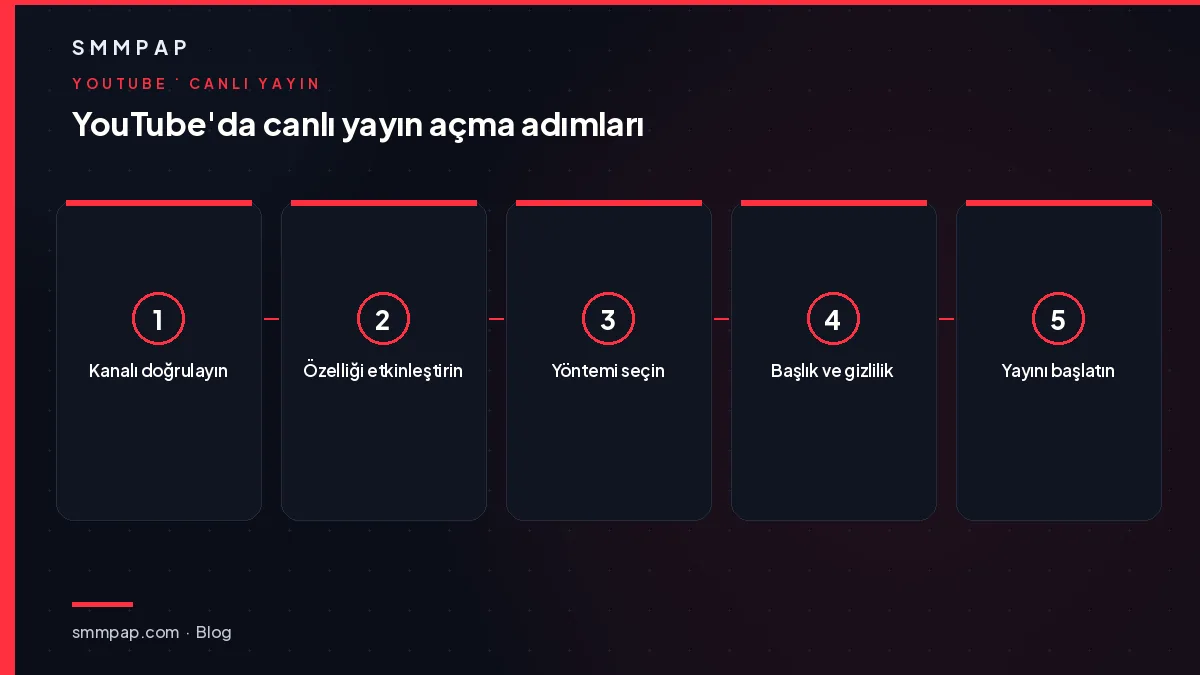
Canlı yayından önce gerekenler
- Bir YouTube kanalı: Google hesabınızla kanal oluşturmamışsanız önce kanal açın. Ayrıntılar için YouTube kanalı nasıl açılır yazısına bakabilirsiniz.
- Telefon doğrulaması: YouTube, canlı yayın için kanalın telefonla doğrulanmasını ister.
- Kısıtlama olmaması: Son dönemde topluluk kuralları ihtarı almış kanallarda canlı yayın kapalı olabilir.
- Bekleme süresi: Canlı yayını ilk kez etkinleştirdiğinizde özelliğin açılması 24 saate kadar sürebilir. Planlı bir yayınınız varsa bunu bir gün önceden yapın.
YouTube canlı yayın özelliğini etkinleştirme
1. YouTube Studio’ya girin
Bilgisayardan studio.youtube.com adresine gidin. Studio’yu tanımıyorsanız YouTube Studio rehberi işinizi kolaylaştırır.
2. “Oluştur” ve “Canlı yayın başlat”
Sağ üstteki kamera simgesine (Oluştur) tıklayıp “Canlı yayın başlat” seçin. Kanal henüz doğrulanmadıysa YouTube sizi doğrulama adımına yönlendirir.
3. Onayı bekleyin
Doğrulamadan sonra özellik etkinleşene kadar bekleyin. Süre dolduğunda aynı menüden Canlı Kontrol Odası’na girebilirsiniz.
Üç yayın yöntemi: hangisi size uygun?
Telefondan (mobil) yayın
YouTube uygulamasında artı (+) simgesine dokunup “Canlı yayına geç” seçeneğini kullanırsınız. Mobil yayın için YouTube ayrıca bir abone eşiği uygular; eşik zaman zaman değiştiği için güncel sayıyı YouTube Yardım’dan kontrol edin. Eşiğe ulaşmadıysanız bilgisayardan web kamerası veya yazılımla yayın açabilirsiniz.
Web kamerasıyla yayın
En kolay masaüstü yöntemidir. Canlı Kontrol Odası’nda “Web kamerası” sekmesini seçin, tarayıcıya kamera ve mikrofon izni verin, başlığı ve gizliliği ayarlayıp yayını başlatın. Ek program gerekmez; ekran paylaşımı veya sahne düzeni gibi özellikler ise sınırlıdır.
Yayın yazılımı (OBS vb.) ile yayın
Oyun, ekran paylaşımı, birden fazla kamera veya yazı/logo katmanı istiyorsanız OBS Studio gibi bir kodlayıcı kullanın:
- Canlı Kontrol Odası’nda “Yayın” sekmesine geçin.
- Yayın URL’sini ve yayın anahtarını kopyalayın.
- OBS’de Ayarlar > Yayın bölümünde hizmet olarak YouTube’u seçin ve anahtarı yapıştırın (veya hesabınızı bağlayın).
- Sahnelerinizi kurun, “Yayını Başlat” deyin. YouTube önizlemede görüntüyü gösterdiğinde yayın açılır.
Önemli: Yayın anahtarı, kanalınıza yayın yapma yetkisi verir. Kimseyle paylaşmayın, ekran görüntüsünde görünmesine dikkat edin ve sızdığını düşünürseniz Studio’dan sıfırlayın.
Yayın ayarları: başlık, küçük resim ve gizlilik
- Başlık: Yayının konusunu açıkça yazın. İnsanlar ne izleyeceklerini başlıktan anlar.
- Küçük resim: Okunaklı, yüksek kontrastlı bir görsel seçin. Kanal görseliniz için YouTube banner yazısındaki ölçüler fikir verebilir.
- Gizlilik: Herkese açık, liste dışı veya özel. İlk denemeyi liste dışı yapıp ses ve görüntüyü kontrol etmek iyi bir alışkanlıktır.
- Kitle: İçeriğin çocuklara yönelik olup olmadığını doğru işaretleyin; bu ayar sohbet gibi özellikleri etkiler.
- Planlama: Yayını ileri bir tarihe planlarsanız izleyiciler hatırlatıcı kurabilir.
Daha fazla kişiye ulaşmak için pratik öneriler
Canlı yayının kaç kişiye ulaşacağını kimse garanti edemez; ama şu alışkanlıklar şansınızı artırır:
- Düzenli bir gün ve saatte yayın yapın, izleyicilerin alışkanlık kazanmasına izin verin.
- Yayını önceden topluluk sekmesinde, Shorts’ta veya diğer hesaplarınızda duyurun. Kısa video tarafı için YouTube Shorts stratejisi yazısına göz atın.
- Sohbeti okuyun ve isimle cevap verin; canlı yayının en güçlü yanı etkileşimdir.
- Yayın bittikten sonra kaydı düzenleyip öne çıkan bölümleri ayrı video veya Shorts olarak paylaşın.
- İstatistikleri Studio’da inceleyin: en çok izleyicinin ayrıldığı dakikaları not edin.
Kanalınızın görünürlüğünü desteklemek için SMMPAP’taki YouTube izlenme ve YouTube abone hizmetlerine göz atabilirsiniz. Bu hizmetler kanalınızın sosyal kanıtını destekler; keşfete çıkma, gelir veya algoritma sonucu garantisi vermez. Hizmetler hakkında genel bilgi için SMM panel sayfamıza bakabilirsiniz.
Sık karşılaşılan sorunlar
“Canlı yayın kullanılamıyor” uyarısı
Genellikle kanal doğrulanmamıştır, 24 saatlik bekleme sürmektedir ya da kanalda bir kısıtlama vardır. Studio’daki uyarı mesajı nedeni yazar.
Görüntü takılıyor veya donuyor
İnternet yükleme hızınız yetersiz olabilir. OBS’de bit hızını ve çözünürlüğü düşürmeyi deneyin, mümkünse kablolu bağlantı kullanın.
Ses gelmiyor
Tarayıcının veya OBS’nin doğru mikrofonu seçtiğini ve ses seviyesinin hareket ettiğini kontrol edin.
İlk canlı yayın için kontrol listesi
İlk yayınlar genellikle teknik küçük sorunlar yüzünden aksar. Yayına başlamadan önce şu listeyi tek tek işaretleyin:
- İnternet: Mümkünse kablolu bağlantı kullanın. Kablosuz ağdaysanız modeme yakın oturun ve aynı ağda büyük indirmeleri durdurun.
- Işık: Yüzünüze önden gelen yumuşak bir ışık, pahalı bir kameradan daha çok fark yaratır. Arkanızda pencere olmamasına dikkat edin.
- Ses: İzleyiciler bulanık görüntüye bir süre katlanır ama kötü sese katlanmaz. Basit bir yaka mikrofonu bile büyük fark yaratır.
- Bildirimler: Ekran paylaşıyorsanız telefon ve bilgisayar bildirimlerini kapatın; kişisel mesajların yayında görünmesini önleyin.
- Test yayını: Gizliliği “liste dışı” veya “özel” olan kısa bir deneme yayını yapın, kaydı izleyip ses ve görüntüyü kontrol edin.
- Sohbet kuralları: Studio’daki sohbet ayarlarından engellenecek kelimeleri ekleyin ve gerekirse güvendiğiniz birini moderatör yapın.
Yayın türüne göre küçük ipuçları
Oyun yayını
Oyun sesi ile mikrofon sesini ayrı kanallarda ayarlayın; oyun sesi konuşmanızı bastırmamalı. Bilgisayarınız zorlanıyorsa oyunun grafik ayarlarını bir kademe düşürmek yayının akıcılığını artırır.
Soru-cevap ve sohbet yayını
Yayından önce izleyicilerden soru toplayın; sohbet sessiz kaldığında bu sorularla devam edebilirsiniz. Cevap verdiğiniz kişinin adını söylemek etkileşimi artırır.
Eğitim ve ekran paylaşımı
Yazı tipini büyütün ve imleci yavaş hareket ettirin. Telefondan izleyenler küçük yazıları okuyamaz. Yayın sonunda anlattığınız adımları açıklamaya kısa bir liste olarak ekleyin.
Sık sorulan sorular
YouTube’da canlı yayın açmak ücretli mi?
Hayır, canlı yayın açmak ücretsizdir. Yalnızca kanalın doğrulanması ve kurallara uygun olması gerekir.
Canlı yayın için kaç abone gerekir?
Bilgisayardan web kamerası veya yazılımla yayın için abone şartı yoktur. Telefondan yayın için YouTube’un belirlediği bir abone eşiği vardır; güncel eşiği YouTube Yardım’dan kontrol edin.
Yayın kaydı kanalda kalır mı?
Çoğu yayın bittikten sonra otomatik olarak kanala video olarak kaydedilir. İsterseniz gizliliğini değiştirebilir veya silebilirsiniz.
Canlı yayından para kazanılabilir mi?
YouTube İş Ortağı Programı’na katılan kanallar Süper Sohbet ve kanal üyeliği gibi araçlar kullanabilir. Şartlar için YouTube para kazanma yazısına bakın.
Başka sorularınız için Sık Sorulan Sorular sayfamızı inceleyebilirsiniz.