Facebook şifrenizi düzenli olarak değiştirmek, hesabınızı yetkisiz girişlere karşı korumanın en basit yollarından biridir. Şifrenizi başka bir sitede de kullandıysanız, tanımadığınız bir giriş bildirimi aldıysanız ya da sadece daha güçlü bir şifreye geçmek istiyorsanız işlem birkaç dakika sürer. Facebook şifre ayarları artık Meta’nın Hesaplar Merkezi bölümünde yer alıyor. Bu rehberde telefondan ve bilgisayardan şifre değiştirme adımlarını, sık yaşanan sorunları ve güvenlik önerilerini anlatıyoruz.
Şifre değiştirme ile şifre sıfırlama arasındaki fark
İki işlem birbirine karıştırılıyor ama farklıdır:
- Şifre değiştirme: Hesabınıza giriş yapabiliyorsunuz ve mevcut şifrenizi biliyorsunuz. Bu rehber bu durumu anlatıyor.
- Şifre sıfırlama: Şifrenizi unuttunuz ve giriş yapamıyorsunuz. Bu durumda telefon veya e-postanıza gelen kodla yeni şifre belirlersiniz. Adımlar için Facebook şifremi unuttum rehberimize bakın.
Telefondan Facebook şifre değiştirme
Android ve iPhone’da menü yerleşimi biraz farklı görünse de yol aynıdır:
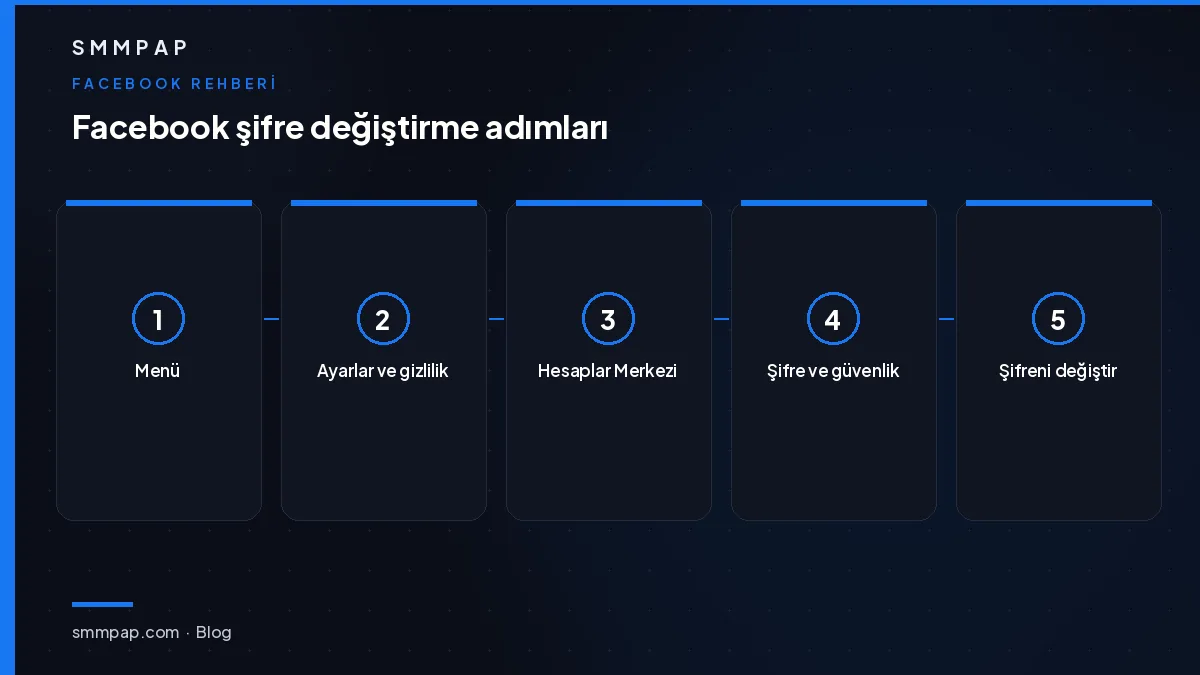
- Facebook uygulamasını açın ve menü simgesine (üç çizgi veya profil fotoğrafınız) dokunun.
- Ayarlar ve gizlilik > Ayarlar yolunu izleyin.
- Üst bölümdeki Hesaplar Merkezi’ne girin.
- Şifre ve güvenlik > Şifreni değiştir seçeneğine dokunun.
- Hesaplar Merkezi’ne birden fazla hesap bağlıysa (örneğin Instagram), şifresini değiştirmek istediğiniz Facebook hesabını seçin.
- Mevcut şifrenizi, ardından yeni şifrenizi iki kez girin.
- İsterseniz “Diğer cihazlardan çıkış yap” seçeneğini işaretleyin ve Şifreyi değiştir’e dokunun.
Uygulama güncel değilse menü adları farklı görünebilir. Bu durumda uygulamayı resmi mağazadan güncelleyin; gerekirse Facebook indir rehberimize göz atın.
Bilgisayardan Facebook şifre değiştirme
- Tarayıcınızdan facebook.com adresine gidip hesabınıza giriş yapın.
- Sağ üstteki profil fotoğrafınıza tıklayın.
- Ayarlar ve gizlilik > Ayarlar’ı seçin.
- Sol taraftaki veya üstteki Hesaplar Merkezi bağlantısına tıklayın.
- Şifre ve güvenlik > Şifreni değiştir adımlarını izleyin ve hesabı seçin.
- Mevcut şifreyi ve yeni şifreyi girip kaydedin.
Şifre değiştiğinde Facebook genellikle kayıtlı e-posta adresinize bilgilendirme gönderir. Bu değişikliği siz yapmadıysanız e-postadaki bağlantıyı kullanarak hemen işlem yapın.
Güçlü bir Facebook şifresi nasıl olmalı?
Facebook şifreleri en az altı karakter olmalıdır ve rakam, harf ve noktalama işaretlerinin bir karışımını içermesi önerilir. Ancak minimum sınırla yetinmemek gerekir:
- En az 12 karakterlik, birbiriyle ilgisiz birkaç kelimeden oluşan bir ifade kullanın.
- Adınızı, doğum tarihinizi, telefon numaranızı veya “123456” gibi tahmin edilebilir dizileri kullanmayın.
- Facebook şifrenizi başka hiçbir sitede kullanmayın; bir sitede sızan şifre diğer hesaplarınızı da riske atar.
- Şifreleri hatırlamakta zorlanıyorsanız güvenilir bir şifre yöneticisi kullanın.
- Eski şifrenizin küçük bir varyasyonunu (sonuna bir rakam eklemek gibi) yeni şifre olarak seçmeyin.
Şifre değiştirmede sık karşılaşılan sorunlar
Mevcut şifremi hatırlamıyorum
Şifre değiştirme ekranında “Şifreni mi unuttun?” bağlantısına dokunun. Facebook, kayıtlı e-posta adresinize veya telefon numaranıza bir doğrulama kodu gönderir; kodu girip yeni şifre belirleyebilirsiniz.
“Bu şifre daha önce kullanıldı” uyarısı
Facebook bazı durumlarda yakın zamanda kullandığınız bir şifreye geri dönmenize izin vermez. Tamamen yeni bir şifre seçin.
Kod gelmiyor
Telefon numaranızın ve e-postanızın güncel olduğundan emin olun, istenmeyen klasörünü kontrol edin ve birkaç dakika bekleyip kodu yeniden isteyin. Kısa sürede çok fazla deneme yaparsanız Facebook geçici bir sınırlama uygulayabilir.
Şifre değiştikten sonra Instagram da etkilendi mi?
Hesaplar Merkezi’nde hesaplar bağlı olsa bile her hesabın şifresi ayrıdır; değişikliği hangi hesap için yaptıysanız yalnızca o etkilenir. Instagram şifrenizi de güncellemek isterseniz Instagram şifre değiştirme rehberimize bakın.
Şifreyi değiştirdikten sonra yapmanız gerekenler
- Giriş yaptığınız cihazları kontrol edin: Hesaplar Merkezi > Şifre ve güvenlik > Nerede giriş yaptın bölümünden tanımadığınız oturumları kapatın.
- İki faktörlü kimlik doğrulamayı açın: Aynı bölümdeki İki faktörlü kimlik doğrulama seçeneğinden kimlik doğrulama uygulaması veya SMS yöntemini ekleyin. Böylece biri şifrenizi öğrense bile kod olmadan giriş yapamaz.
- Giriş uyarılarını etkinleştirin: Tanımadığınız bir cihazdan giriş yapıldığında bildirim almanızı sağlar.
- İletişim bilgilerinizi güncelleyin: Hesabınıza erişebildiğiniz bir e-posta ve telefon numarası ekli olsun.
- Profil görünürlüğünü gözden geçirin: Kişisel bilgilerinizin kimler tarafından görüldüğünü kontrol etmek için Facebook profil kilitleme yazımıza göz atabilirsiniz.
Hesabınız ele geçirildiyse
Şifrenizi değiştiremiyorsanız, e-posta veya telefon numaranız sizin haberiniz olmadan değiştirildiyse ya da hesabınızdan siz yapmadığınız paylaşımlar yapılıyorsa Facebook’un resmi facebook.com/hacked sayfasını kullanın. Bu sayfa sizi adım adım hesap güvenliğini sağlama sürecine yönlendirir. Ücret karşılığında “hesap kurtarma” vaat eden kişilere şifrenizi veya doğrulama kodunuzu kesinlikle vermeyin.
Oltalama mesajlarına dikkat
“Hesabınız kapatılacak, şifrenizi doğrulayın”, “telif ihlali tespit edildi” veya “sayfanız onaylanmadı” gibi mesajlar çoğunlukla oltalama girişimidir. Bu mesajlardaki bağlantılar gerçek Facebook sayfasına benzeyen sahte sitelere götürür. Şifrenizi yalnızca facebook.com adresinde veya resmi uygulamada girin. Meta’dan gerçekten gelen güvenlik e-postalarını Hesaplar Merkezi’ndeki ilgili bölümden de kontrol edebilirsiniz.
Facebook sayfası yöneten işletmeler için hesap güvenliği daha da önemlidir; çünkü kişisel hesabınız ele geçirilirse yönettiğiniz sayfalar da risk altına girer. Sayfa yönetimiyle ilgili ayrıntılar için Facebook sayfa kurulumu rehberimize, hesabınıza bir süre ara vermek istiyorsanız Facebook hesap dondurma yazımıza bakabilirsiniz. Sosyal medya hesaplarınızı büyütmek için kullanabileceğiniz hizmetleri ise SMMPAP SMM panel sayfasında inceleyebilirsiniz; bu tür hizmetler sonuç garantisi vermez ve hesap güvenliği adımlarının yerini tutmaz.
Sıkça sorulan sorular
Facebook şifresi ne sıklıkla değiştirilmeli?
Belirli bir zorunluluk yoktur. Güçlü ve benzersiz bir şifre ile iki faktörlü doğrulama kullanıyorsanız sık değiştirmek şart değildir. Ancak şifrenin sızdığından şüphelendiğinizde hemen değiştirmelisiniz.
Şifremi değiştirince diğer cihazlardan çıkış yapılır mı?
Değişiklik sırasında “Diğer cihazlardan çıkış yap” seçeneğini işaretlerseniz diğer oturumlar kapatılır. İşaretlemezseniz açık oturumları Nerede giriş yaptın bölümünden tek tek kapatabilirsiniz.
Facebook şifresini Messenger’dan değiştirebilir miyim?
Messenger, Facebook hesabınızla aynı şifreyi kullanır. Şifre değişikliğini Facebook uygulaması veya Hesaplar Merkezi üzerinden yapmanız en kolay yoldur.
Şifre değiştirme bağlantısı içeren bir e-posta aldım, güvenli mi?
Bu işlemi siz başlatmadıysanız e-postadaki bağlantıya tıklamayın. Doğrudan uygulamayı açıp Hesaplar Merkezi’nden güvenlik bildirimlerinizi kontrol edin.
Şifremi değiştirdim ama yeni şifreyle giriş yapamıyorum.
Önce Caps Lock tuşunun açık olmadığından ve klavye dilinin doğru seçildiğinden emin olun; Türkçe karakterler (ı, ş, ğ gibi) farklı klavyelerde sorun çıkarabilir. Tarayıcınız eski şifreyi otomatik dolduruyorsa kayıtlı şifreyi güncelleyin. Sorun sürerse giriş ekranındaki “Şifreni mi unuttun?” bağlantısıyla şifreyi yeniden sıfırlayabilirsiniz.
Facebook’ta görünen adımı da değiştirmek istiyorum.
Ad değişikliği ayrı bir ayardır ve belirli kurallara tabidir. Ayrıntılar için Facebook isim değiştirme rehberimize bakın.